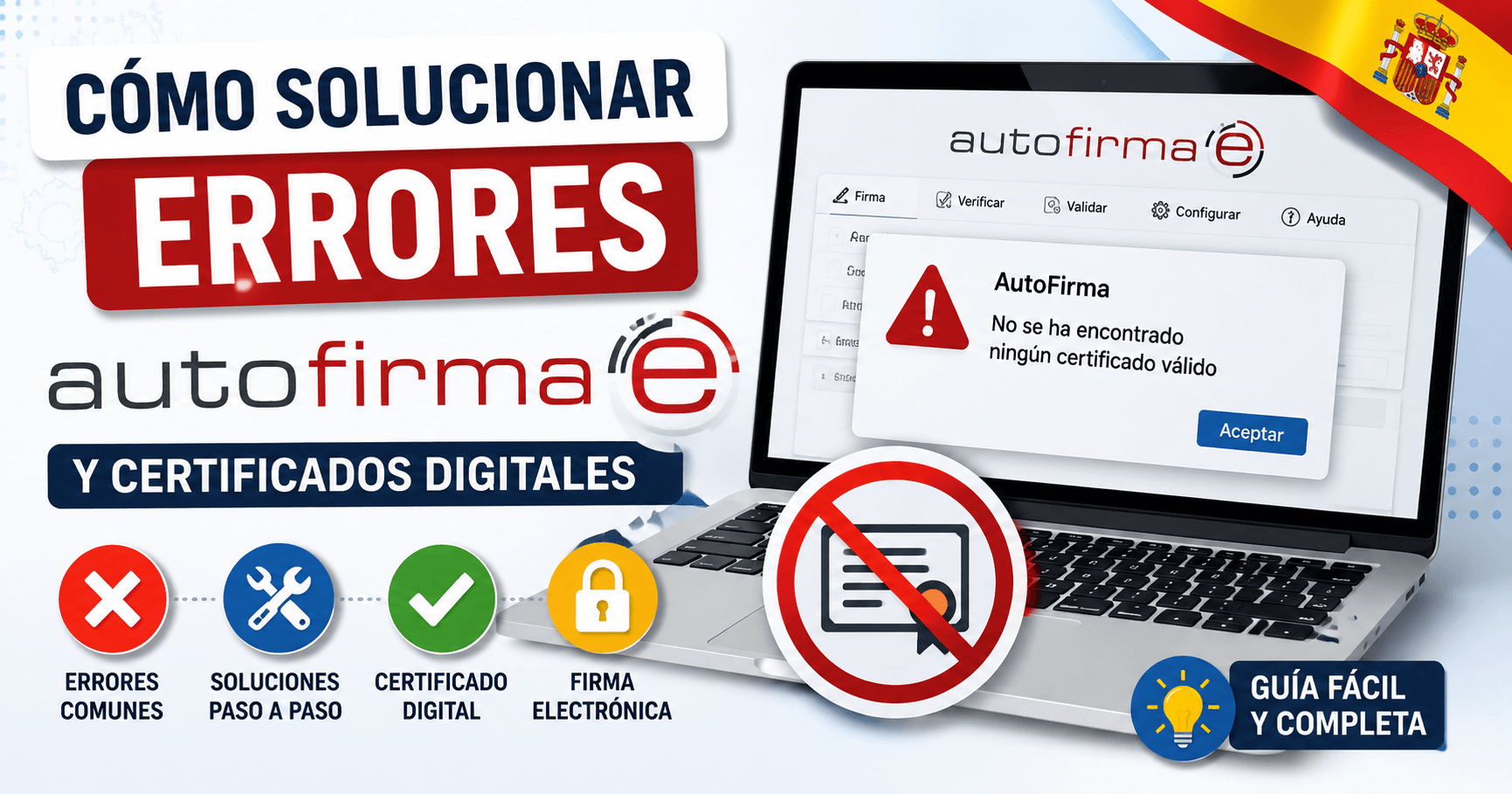
Cuando AutoFirma no encuentra certificado o aparecen errores al firmar documentos electrónicos, el problema suele estar relacionado con la instalación del certificado digital, permisos del sistema, configuración del navegador o incompatibilidades del entorno. Estas incidencias son frecuentes en trámites con administraciones públicas y, aunque pueden resultar frustrantes, normalmente tienen solución siguiendo un diagnóstico ordenado.
En esta guía se analizan los errores más habituales entre AutoFirma y certificados digitales, cómo identificar su causa y qué hacer en cada caso para recuperar el funcionamiento normal.
Por qué AutoFirma no encuentra certificado
Uno de los errores más habituales aparece cuando la aplicación se abre correctamente, pero no detecta ningún certificado válido para firmar.
Las causas más comunes incluyen:
- Certificado digital no instalado correctamente
- Certificado caducado o revocado
- Instalación en almacén incorrecto
- Perfil de usuario equivocado
- Permisos insuficientes del sistema
- Problemas con importación del certificado
- Incompatibilidad entre navegador, sistema y AutoFirma
Identificar el origen exacto evita reinstalaciones innecesarias.
Cómo comprobar si el certificado digital está realmente instalado
Verificación en Windows
En Windows, muchos errores ocurren porque el certificado parece instalado, pero realmente no está en el almacén personal del usuario correcto.
- Abrir el administrador de certificados del sistema.
- Entrar en certificados del usuario actual.
- Acceder al almacén personal.
- Comprobar que aparece el certificado.
- Verificar fecha de validez.
Si no aparece, AutoFirma no podrá utilizarlo.
Verificación en macOS
En macOS debe comprobarse el acceso desde Acceso a Llaveros y confirmar que el certificado está disponible para el usuario correcto.
Certificados importados desde archivo
Si el certificado proviene de un archivo PFX o P12, una importación incompleta puede impedir que AutoFirma lo detecte.
Qué hacer si el certificado está caducado o no es válido
Un certificado válido para AutoFirma debe encontrarse dentro de su periodo de vigencia y no haber sido revocado.
Señales habituales:
- Mensajes de certificado no válido
- Error al iniciar firma
- Bloqueo durante autenticación
- Ausencia del certificado en el selector
En estos casos conviene renovar o reinstalar el certificado antes de seguir probando otras soluciones.
Cómo solucionar errores de importación del certificado
Si el certificado existe pero no funciona, la importación puede haberse realizado de forma incorrecta.
Problemas frecuentes
- Contraseña incorrecta durante importación
- Instalación en almacén equivocado
- Importación sin clave privada
- Archivo dañado
Proceso recomendado
- Eliminar instalación defectuosa.
- Importar nuevamente el archivo original.
- Introducir contraseña correcta.
- Seleccionar almacén personal.
- Confirmar permisos de acceso.
Este proceso suele resolver gran parte de incidencias con certificado para AutoFirma.
AutoFirma abre pero falla al firmar documentos
En algunos casos el certificado aparece correctamente, pero el proceso de firma no termina.
Las causas habituales incluyen:
- Conexión defectuosa con la sede electrónica
- Configuración del navegador
- Bloqueo del antivirus
- Permisos insuficientes
- Versión obsoleta de AutoFirma
La detección del certificado no garantiza que la firma vaya a completarse correctamente.
Errores de comunicación entre AutoFirma y navegador
Muchos trámites dependen de la interacción entre navegador y aplicación local.
Síntomas habituales
- La firma no se inicia
- El navegador queda cargando indefinidamente
- Mensaje de error de conexión con AutoFirma
- La ventana emergente no aparece
Posibles soluciones
- Reiniciar navegador.
- Cerrar AutoFirma completamente.
- Actualizar navegador.
- Permitir ventanas emergentes.
- Repetir proceso desde cero.
En ocasiones, simplemente reiniciar equipo y navegador resuelve bloqueos temporales.
Problemas con antivirus o firewall
Algunos sistemas de seguridad interpretan AutoFirma como una aplicación que intenta comunicarse localmente y bloquean su ejecución.
Esto puede provocar:
- Error de conexión
- Cierre inesperado
- Bloqueo de procesos internos
- Fallo de firma sin mensaje claro
Conviene revisar excepciones de seguridad si el problema aparece tras una actualización del sistema o del antivirus.
Errores habituales en macOS
Los usuarios de macOS suelen encontrar incidencias específicas relacionadas con permisos del sistema.
- Aplicación bloqueada por seguridad
- Permisos insuficientes de ejecución
- Problemas con certificados del llavero
- Compatibilidad tras actualizaciones del sistema
Revisar permisos de privacidad y seguridad suele ser imprescindible.
Problemas usando DNI electrónico con AutoFirma
Cuando se usa DNIe, además del certificado, interviene hardware adicional.
Errores frecuentes:
- Lector no reconocido
- Drivers sin actualizar
- DNIe bloqueado
- PIN incorrecto
- Conexión inestable del lector
En estos casos el fallo no siempre depende directamente de AutoFirma.
Cuándo reinstalar AutoFirma
Reinstalar puede ser útil si:
- La aplicación no abre
- Se cierra inesperadamente
- La instalación está corrupta
- Persisten errores tras comprobaciones básicas
Antes de reinstalar, conviene descartar problemas con el certificado digital.
Errores frecuentes que empeoran el problema
- Instalar múltiples certificados sin control
- Probar con archivos antiguos
- Usar versiones obsoletas
- Cambiar configuraciones aleatoriamente
- Reinstalar sin diagnosticar causa
Un enfoque ordenado suele ahorrar mucho tiempo.
Resumen práctico
Cuando AutoFirma no encuentra certificado o falla durante la firma, lo más eficaz es revisar primero la validez del certificado, confirmar su instalación correcta, comprobar permisos del sistema y descartar bloqueos del navegador o antivirus. La mayoría de incidencias se resuelven siguiendo esta secuencia sin necesidad de cambios complejos.