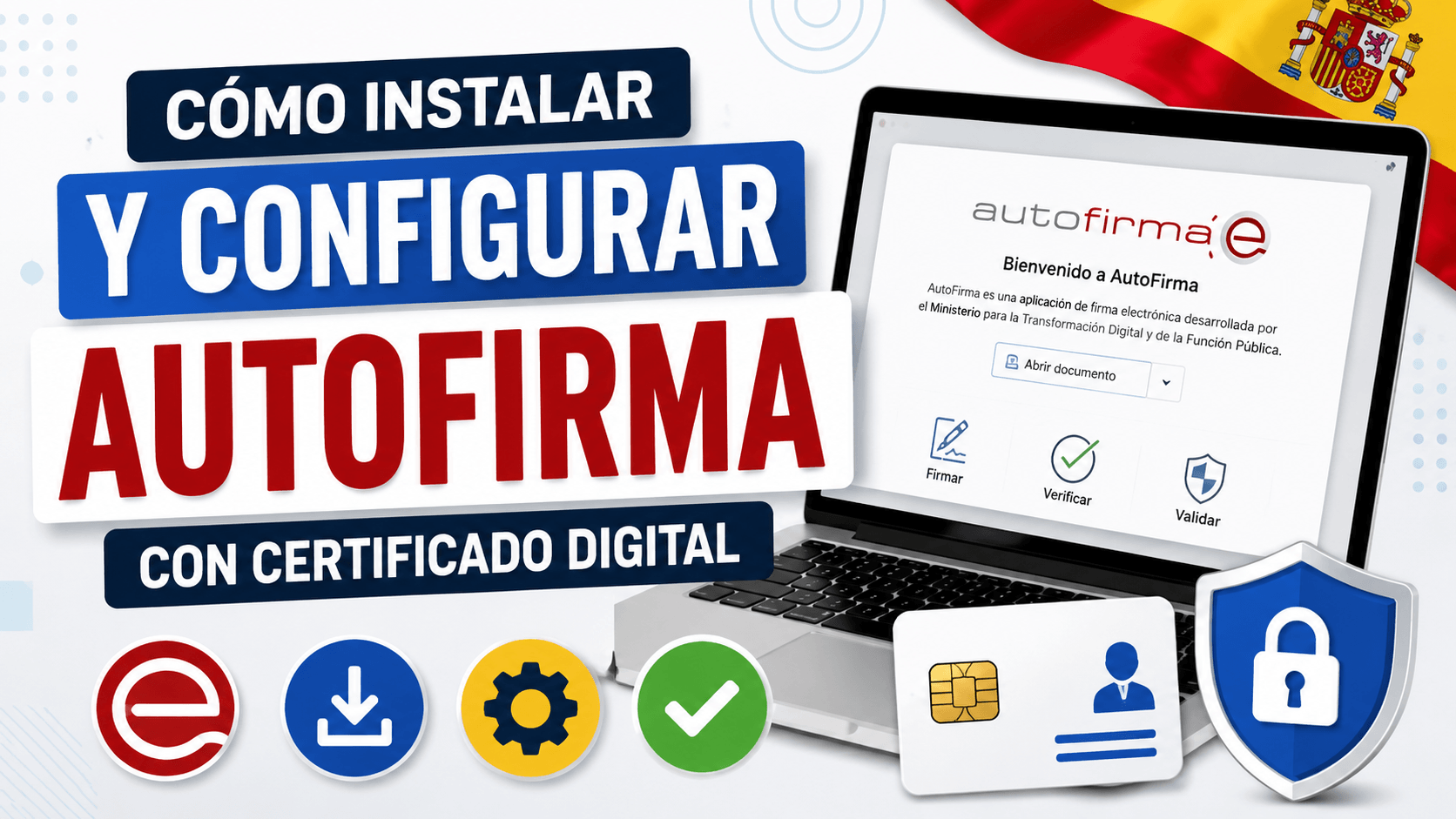
Instalar y configurar AutoFirma con certificado digital es un proceso habitual para realizar trámites con administraciones públicas, firmar documentos electrónicamente y validar solicitudes oficiales sin desplazamientos. Aunque el proceso no suele ser complejo, es frecuente encontrar errores de configuración, problemas con certificados no detectados o conflictos con el navegador. En esta guía se explica todo el proceso paso a paso para dejar AutoFirma funcionando correctamente.
Qué es AutoFirma y para qué sirve con certificado digital
AutoFirma es una aplicación de firma electrónica desarrollada para facilitar la firma de documentos y procesos administrativos que requieren identificación electrónica. Funciona junto con certificados digitales instalados en el equipo o disponibles mediante dispositivos criptográficos compatibles.
Su uso es habitual para:
- Presentación de documentación en sedes electrónicas
- Firma de formularios administrativos
- Solicitud de ayudas y subvenciones
- Registro electrónico de documentos
- Firma de contratos o documentación oficial
La combinación de AutoFirma y certificado digital permite autenticar la identidad del usuario y garantizar la integridad del documento firmado.
Requisitos antes de instalar AutoFirma
Antes de iniciar la instalación conviene comprobar varios aspectos para evitar errores posteriores.
Sistema operativo compatible
AutoFirma funciona habitualmente en Windows, macOS y algunas distribuciones Linux.
- Windows 10 y versiones posteriores
- macOS compatible según versión publicada
- Entornos Linux compatibles con Java y librerías necesarias
Tener un certificado digital instalado
Para usar AutoFirma correctamente es necesario contar con un certificado digital válido instalado en el almacén del sistema o navegador, dependiendo del entorno.
Permisos de instalación
En muchos equipos será necesario disponer de permisos de administrador para completar correctamente la instalación.
Cómo descargar AutoFirma de forma segura
La descarga debe realizarse siempre desde fuentes oficiales para evitar versiones manipuladas o incompatibles.
- Acceder al portal oficial correspondiente.
- Seleccionar la versión según sistema operativo.
- Descargar el instalador adecuado.
- Verificar que el archivo se ha descargado completamente.
Evitar descargas desde webs de terceros reduce incidencias de seguridad y errores de funcionamiento.
Cómo instalar AutoFirma paso a paso
Instalación en Windows
- Ejecutar el archivo descargado.
- Aceptar permisos del sistema.
- Seguir el asistente de instalación.
- Elegir carpeta de instalación si se solicita.
- Finalizar el proceso.
Tras completar la instalación, conviene reiniciar el equipo.
Instalación en macOS
- Abrir el paquete descargado.
- Arrastrar la aplicación a Aplicaciones o seguir el instalador.
- Conceder permisos de seguridad si el sistema los solicita.
- Reiniciar si es necesario.
Instalación en Linux
Dependiendo de la distribución, puede requerirse instalación manual de dependencias y configuración adicional.
Cómo configurar AutoFirma con certificado digital
Una vez instalada la aplicación, toca verificar que detecta correctamente el certificado.
- Abrir AutoFirma.
- Acceder a opciones de configuración.
- Comprobar acceso al almacén de certificados.
- Verificar que aparece el certificado digital correcto.
- Realizar una firma de prueba.
Si el certificado no aparece, normalmente el problema está en la instalación del certificado o permisos del sistema.
Cómo instalar el certificado digital si AutoFirma no lo detecta
Uno de los problemas más frecuentes es instalar AutoFirma correctamente pero no ver el certificado disponible.
Certificado en Windows
Debe instalarse normalmente en el almacén de certificados del usuario actual.
Certificado exportado en formato PFX o P12
Si el certificado está en archivo externo:
- Hacer doble clic en el archivo.
- Iniciar asistente de importación.
- Introducir contraseña.
- Seleccionar almacén personal.
- Completar instalación.
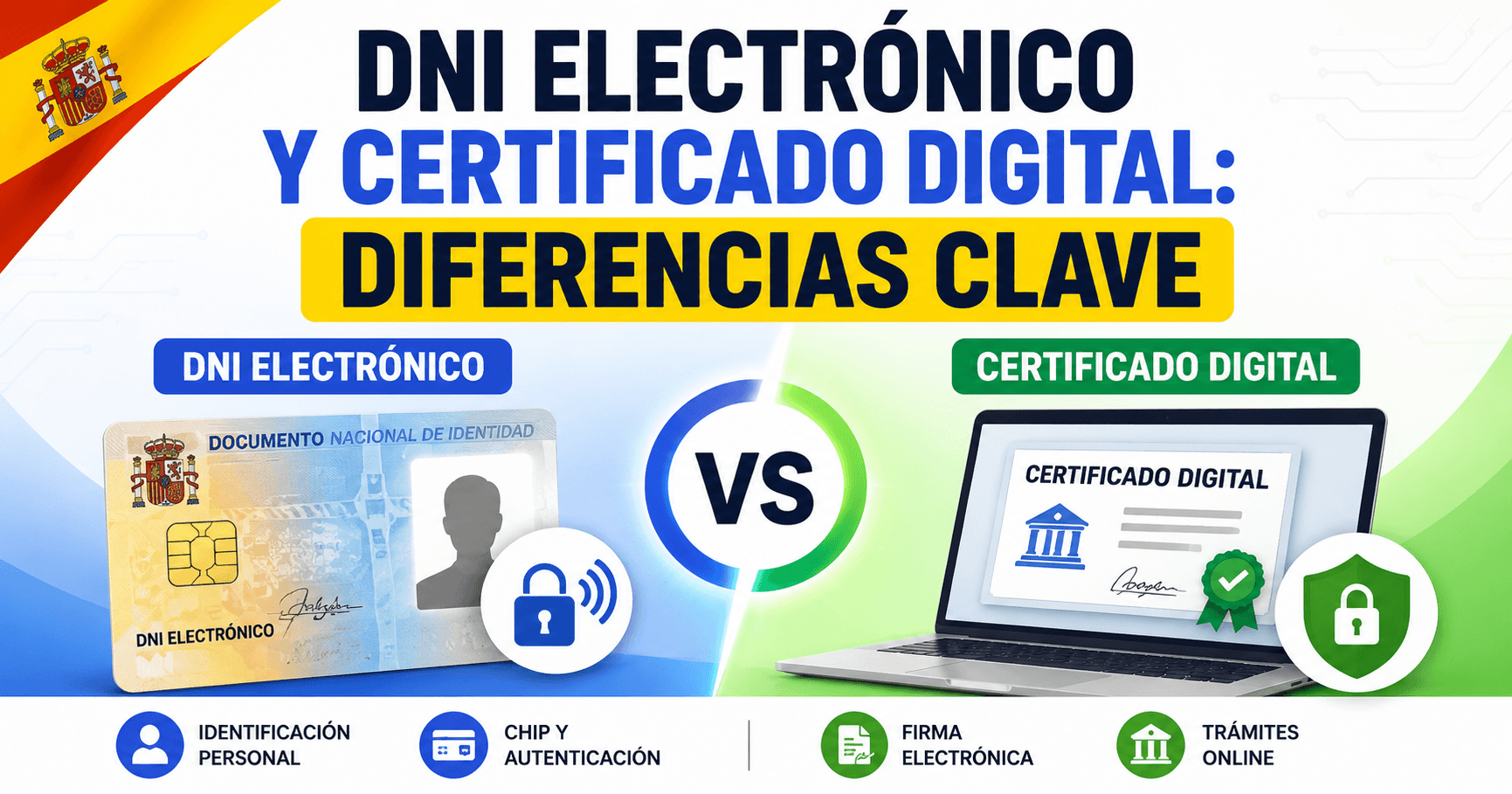
Uso con DNI electrónico
Si se utiliza DNIe, será necesario contar con lector compatible y drivers actualizados.
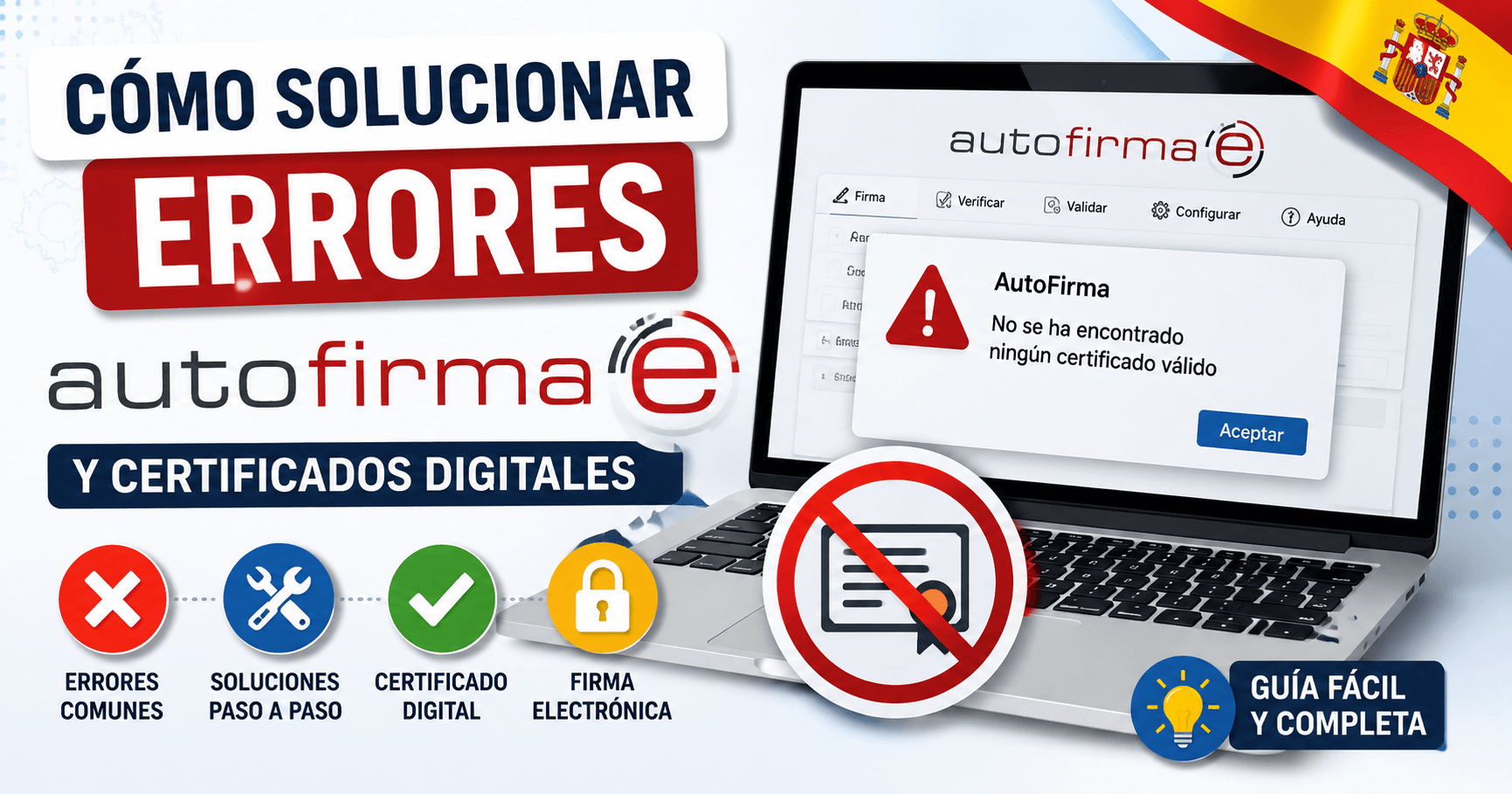
Errores frecuentes al configurar AutoFirma con certificado digital
AutoFirma no abre
Puede deberse a instalación corrupta, antivirus, permisos insuficientes o conflicto con Java.
No detecta certificados
Suele relacionarse con instalación incorrecta del certificado o almacén equivocado.
Error de comunicación con navegador
Algunas sedes electrónicas requieren permisos específicos o configuración adicional del navegador.
Problemas en macOS
El sistema puede bloquear aplicaciones descargadas hasta aprobar su ejecución manualmente.
Consejos para evitar problemas con AutoFirma
- Mantener AutoFirma actualizada
- Usar certificado vigente
- Evitar instalaciones desde fuentes no oficiales
- Reiniciar tras cambios importantes
- Comprobar compatibilidad con navegador
- Actualizar controladores del lector si se usa DNIe
Cuándo usar AutoFirma y cuándo no
AutoFirma es útil cuando el portal administrativo solicita firma electrónica local. Sin embargo, algunos servicios usan firma en nube o identificación mediante otros sistemas, por lo que no siempre será necesario instalarla.
Resumen práctico
Para instalar y configurar AutoFirma con certificado digital correctamente, el proceso consiste en descargar la versión oficial, instalarla según el sistema operativo, verificar el certificado digital y realizar pruebas antes de iniciar trámites reales. La mayoría de incidencias se solucionan revisando certificados, permisos y compatibilidad del entorno.