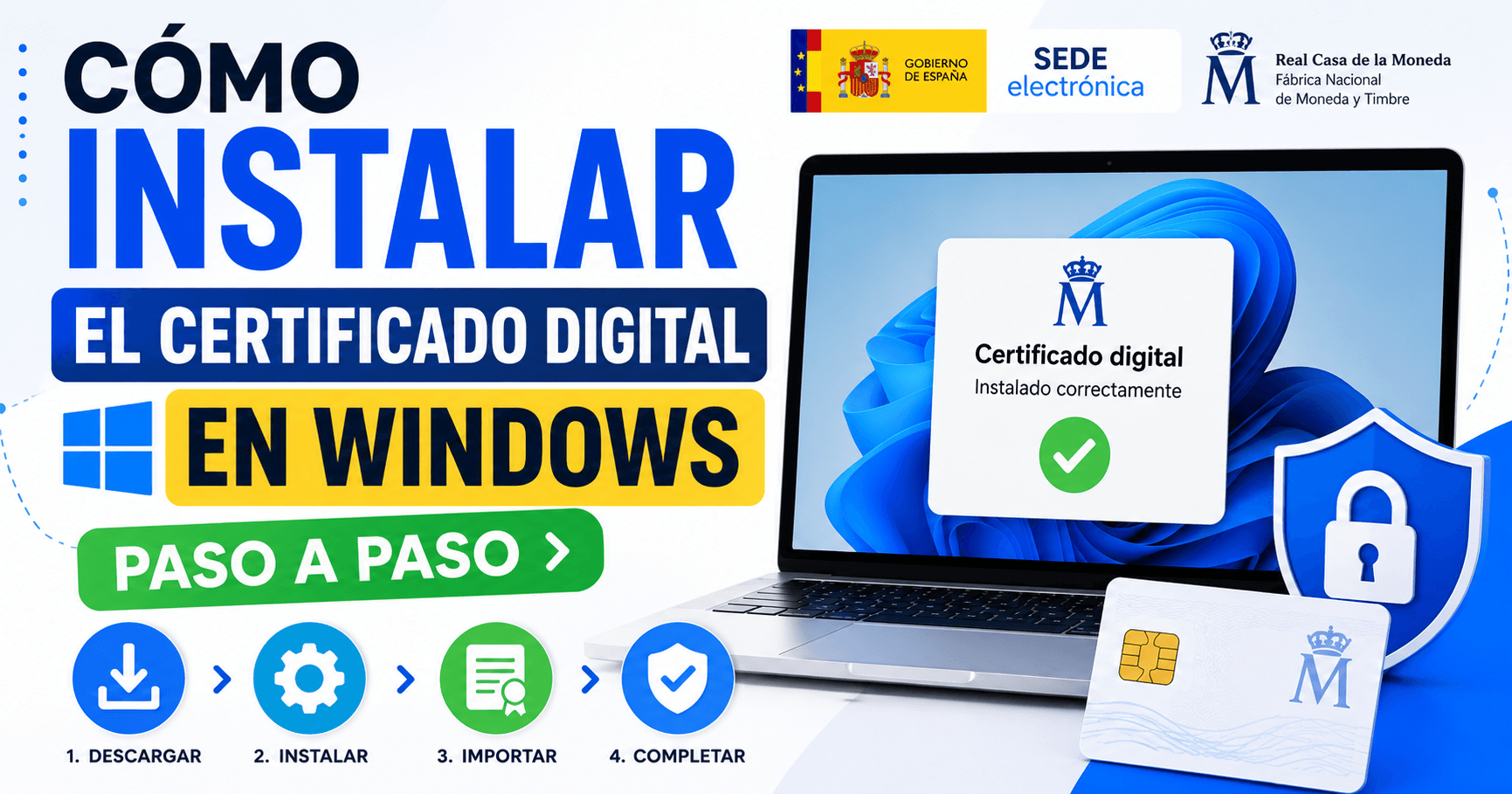
Instalar el certificado digital en Windows es un proceso necesario para poder identificarte online, firmar documentos electrónicos y realizar trámites con administraciones públicas sin depender continuamente del navegador donde hiciste la descarga original. Aunque el procedimiento no es complicado, hacerlo correctamente evita errores habituales como certificados no detectados, fallos de acceso o problemas con la clave privada.
Si necesitas instalar un certificado digital en tu ordenador con Windows, esta guía práctica explica todo el proceso paso a paso, incluyendo cómo comprobar si ya está instalado, cómo importarlo correctamente y qué hacer si aparece algún error.
Qué significa tener el certificado digital instalado en Windows
Tener el certificado digital instalado significa que el certificado se encuentra importado en el almacén de certificados de Windows, permitiendo que aplicaciones, navegadores y servicios compatibles puedan utilizarlo para autenticar tu identidad.
Esto permite usar el certificado sin tener que instalarlo manualmente cada vez.
- Acceso a sedes electrónicas.
- Firma de documentos digitales.
- Trámites con Hacienda.
- Gestiones con Seguridad Social.
- Identificación en organismos oficiales.
En la práctica, instalarlo correctamente mejora mucho la comodidad de uso.
Qué necesitas antes de instalar el certificado digital
Antes de empezar conviene revisar varios puntos para evitar errores.
Archivo del certificado
Normalmente necesitarás un archivo exportado con extensión habitual compatible con Windows que incluya la clave privada.
Sin ese archivo completo, el certificado puede instalarse de forma incompleta.
Contraseña del certificado
Si exportaste el certificado previamente, probablemente tendrás una contraseña de protección necesaria durante la importación.
Permisos en el equipo
En algunos ordenadores corporativos puede haber restricciones que impidan la instalación.
Cómo instalar el certificado digital en Windows paso a paso
El proceso es bastante directo si sigues el orden correcto.
1. Localiza el archivo del certificado
Busca el archivo guardado en tu ordenador o unidad externa.
Suele ser recomendable verificar que es la copia correcta antes de iniciar.
2. Haz doble clic sobre el archivo
Windows abrirá automáticamente el asistente de importación de certificados.
3. Selecciona el ámbito de instalación
Normalmente podrás elegir entre:
- Usuario actual.
- Equipo local.
Para uso personal habitual, normalmente basta con instalarlo para el usuario actual.
4. Introduce la contraseña
Si el certificado está protegido, deberás introducir la clave correspondiente.
Es importante no equivocarse varias veces si el archivo tiene limitaciones de seguridad.
5. Permitir exportación si conviene
Dependiendo del uso previsto, puede interesarte permitir la exportación futura del certificado.
6. Seleccionar almacén automáticamente
Windows suele gestionar correctamente la ubicación recomendada.
Para la mayoría de usuarios esta opción evita errores.
7. Finalizar instalación
Al completar el asistente, Windows mostrará confirmación si todo ha ido correctamente.
Cómo ver si el certificado digital está instalado en Windows
Una de las búsquedas más frecuentes es comprobar si el certificado ya está disponible.
Abrir el administrador de certificados
- Pulsa la tecla Windows.
- Busca certmgr.msc.
- Abre el administrador de certificados.
- Accede a certificados personales.
Desde ahí podrás revisar certificados instalados para tu usuario.
Comprobar datos del certificado
Verifica:
- Nombre del titular.
- Fecha de validez.
- Entidad emisora.
- Disponibilidad de clave privada.
Cómo ver mis certificados digitales instalados desde el navegador
En algunos casos también puedes revisar certificados desde navegadores compatibles.
Esto puede ayudarte si solo quieres confirmar que el certificado es detectable por aplicaciones web.
Aun así, la referencia más fiable suele ser el almacén de certificados de Windows.
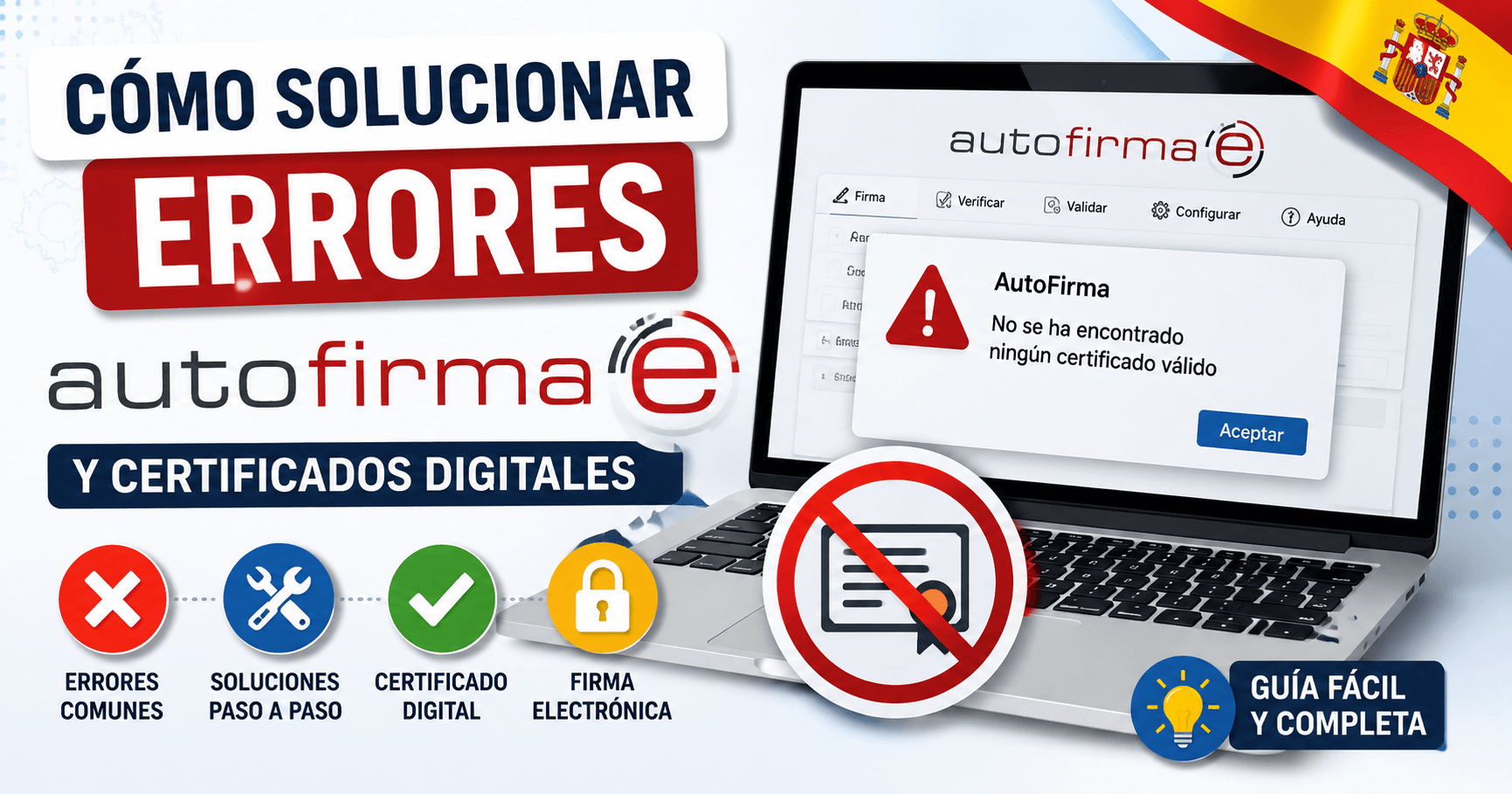
Errores frecuentes al instalar el certificado digital en el ordenador
El archivo no se abre
Puede deberse a formato incorrecto, archivo dañado o exportación incompleta.
No reconoce la contraseña
Es un problema muy habitual cuando se introduce una clave incorrecta o se confunde con otra contraseña distinta.
El certificado aparece sin clave privada
Esto limita su uso y suele indicar que la exportación original no incluía todos los componentes necesarios.
No aparece en trámites online
Puede haber conflicto con navegador, permisos o configuración del sistema.
Instalar certificado digital en varios ordenadores
Si necesitas usarlo en varios equipos, puedes importar la copia exportada en cada dispositivo autorizado.
Esto resulta útil si trabajas desde casa, oficina o portátil.
Eso sí, conviene proteger cuidadosamente el archivo y su contraseña.
Consejos de seguridad al instalar certificados digitales
- Guardar copia de seguridad cifrada.
- No compartir el archivo por canales inseguros.
- Usar contraseña robusta.
- Eliminar copias innecesarias.
- Revisar caducidad periódicamente.
El certificado equivale digitalmente a tu identificación, por lo que debe protegerse adecuadamente.
Dudas habituales
¿Funciona en Windows 10 y Windows 11?
Sí, el proceso general es muy similar.
¿Necesito permisos de administrador?
Depende del ámbito de instalación elegido y de las políticas del equipo.
¿Puedo reinstalarlo si cambio de ordenador?
Sí, siempre que conserves la copia exportada válida.
¿Cómo sé si está caducado?
Puedes comprobar la fecha desde el administrador de certificados.
Conclusión
Instalar el certificado digital en Windows es un proceso sencillo cuando se dispone del archivo correcto y se siguen los pasos adecuados. Además de importarlo, conviene comprobar que realmente aparece instalado y que incluye la clave privada para evitar problemas posteriores en trámites electrónicos.
Con una instalación correcta, podrás usar tu certificado digital con mucha más comodidad en el ordenador siempre que lo necesites.