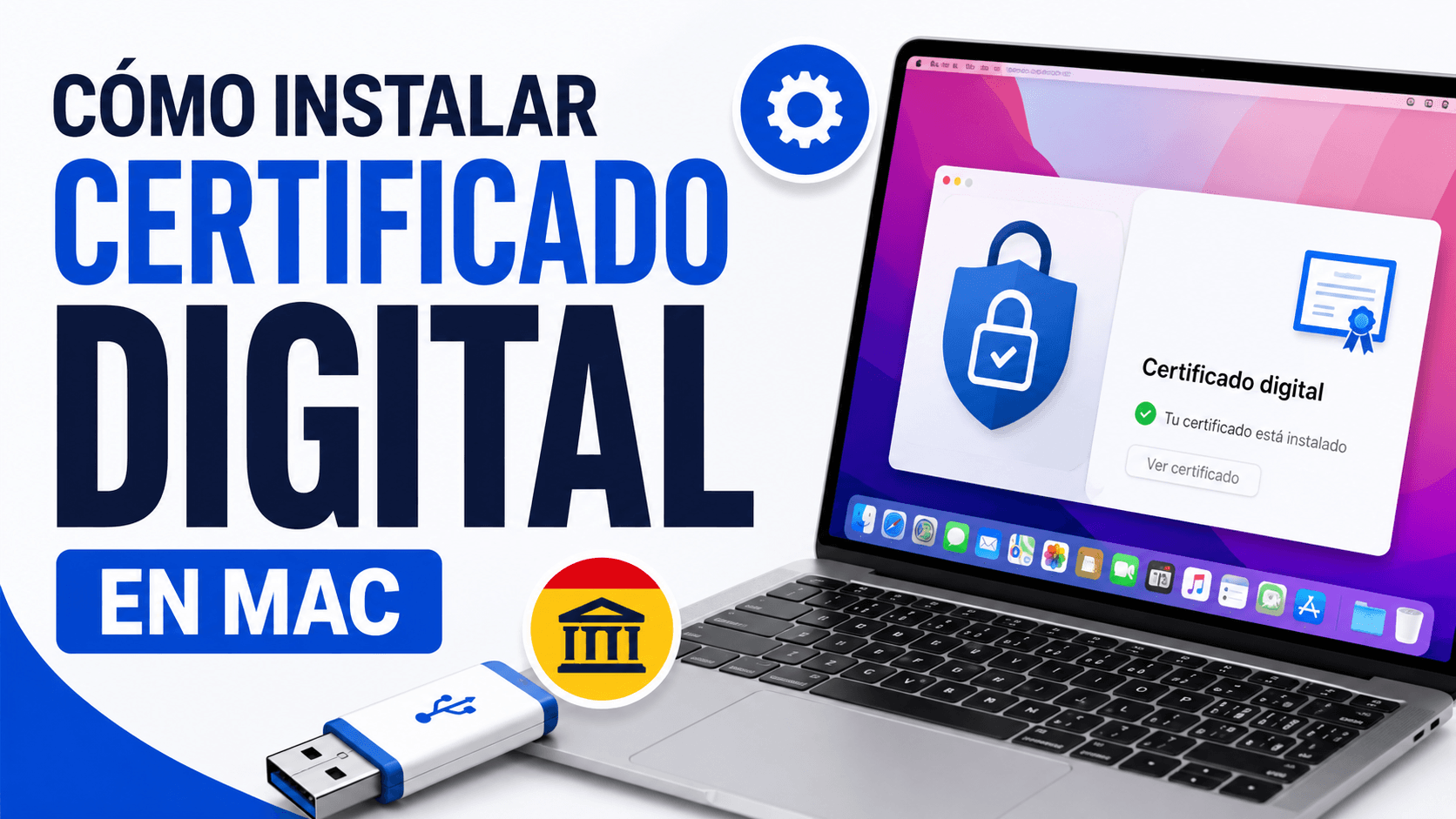
Instalar un certificado digital en un Mac permite identificarte ante administraciones públicas, firmar documentos y realizar trámites online sin depender de otros dispositivos. Aunque el proceso no es complicado, en macOS hay particularidades relacionadas con Safari, Acceso a Llaveros y la importación correcta del certificado que conviene conocer para evitar errores.
En esta guía encontrarás el proceso completo para instalar correctamente un certificado digital en Mac, qué necesitas antes de empezar, errores frecuentes y recomendaciones prácticas para que funcione sin problemas.
Qué necesitas antes de instalar un certificado digital en Mac
Antes de comenzar, conviene comprobar algunos puntos para evitar bloqueos durante la instalación.
- Archivo del certificado digital en formato .p12 o .pfx.
- Contraseña de exportación del certificado.
- Permisos de administrador en el Mac.
- Navegador compatible según el trámite que vayas a realizar.
- macOS actualizado para minimizar incompatibilidades.
Si el certificado todavía no está descargado, primero tendrás que completar su solicitud y descarga desde el organismo correspondiente.
Qué formato debe tener el certificado digital para Mac
En Mac, el formato más habitual para instalar certificados personales es .p12 o .pfx, ya que incluyen tanto el certificado como la clave privada.
Si solo dispones de un archivo .cer o .crt, el comportamiento puede variar según el uso previsto. Para identificación y firma digital, normalmente necesitarás el certificado completo exportado correctamente.
Cómo instalar el certificado digital en Mac paso a paso
Este es el procedimiento habitual en macOS.
1. Localiza el archivo del certificado
Busca el archivo descargado en tu carpeta de descargas o en la ubicación donde lo guardaste. Comprueba que se trata del certificado correcto antes de abrirlo.
2. Abre el certificado
Haz doble clic sobre el archivo .p12 o .pfx. macOS abrirá automáticamente la aplicación Acceso a Llaveros.
3. Selecciona el llavero adecuado
Normalmente conviene instalarlo en inicio de sesión para que quede asociado a tu usuario.
Si lo instalas en otro llavero, algunas aplicaciones pueden no detectarlo correctamente.
4. Introduce la contraseña
El sistema pedirá la contraseña con la que se exportó el certificado. Escríbela exactamente.
Un error en este punto impedirá completar la importación.
5. Autoriza la instalación
macOS puede solicitar la contraseña del usuario administrador para completar el proceso.
6. Verifica que aparece instalado
Dentro de Acceso a Llaveros, busca tu certificado para confirmar que se ha añadido correctamente.
Dónde encontrar el certificado instalado en macOS
Después de instalarlo, puedes comprobarlo así:
- Abre Acceso a Llaveros.
- Selecciona inicio de sesión.
- Ve a la categoría Mis certificados.
- Busca el nombre del titular o entidad emisora.
Si aparece con su clave asociada, la instalación suele haberse completado correctamente.
Cómo usar el certificado digital instalado en Mac
Una vez instalado, podrás usarlo para múltiples gestiones.
- Presentación de impuestos.
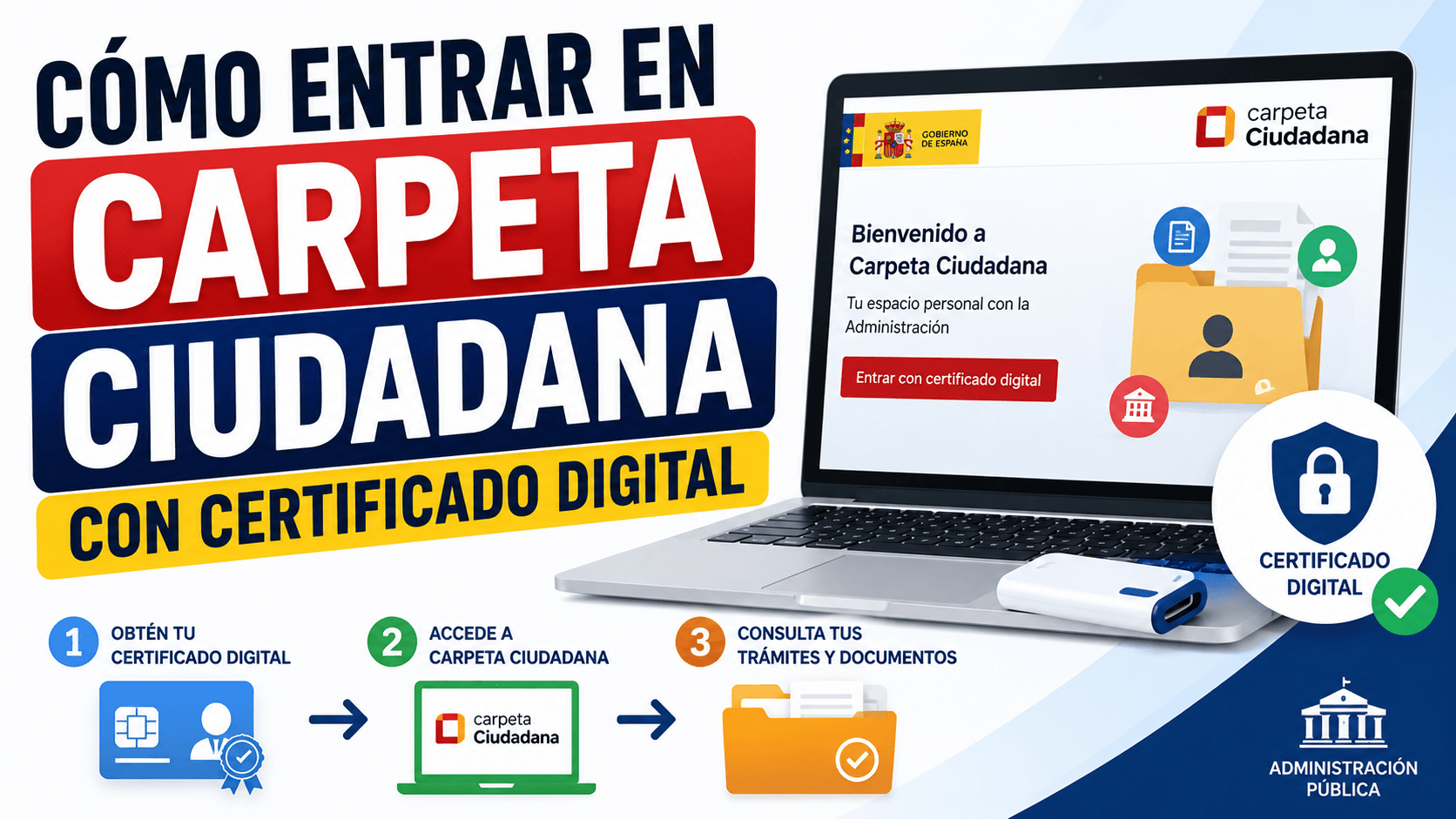
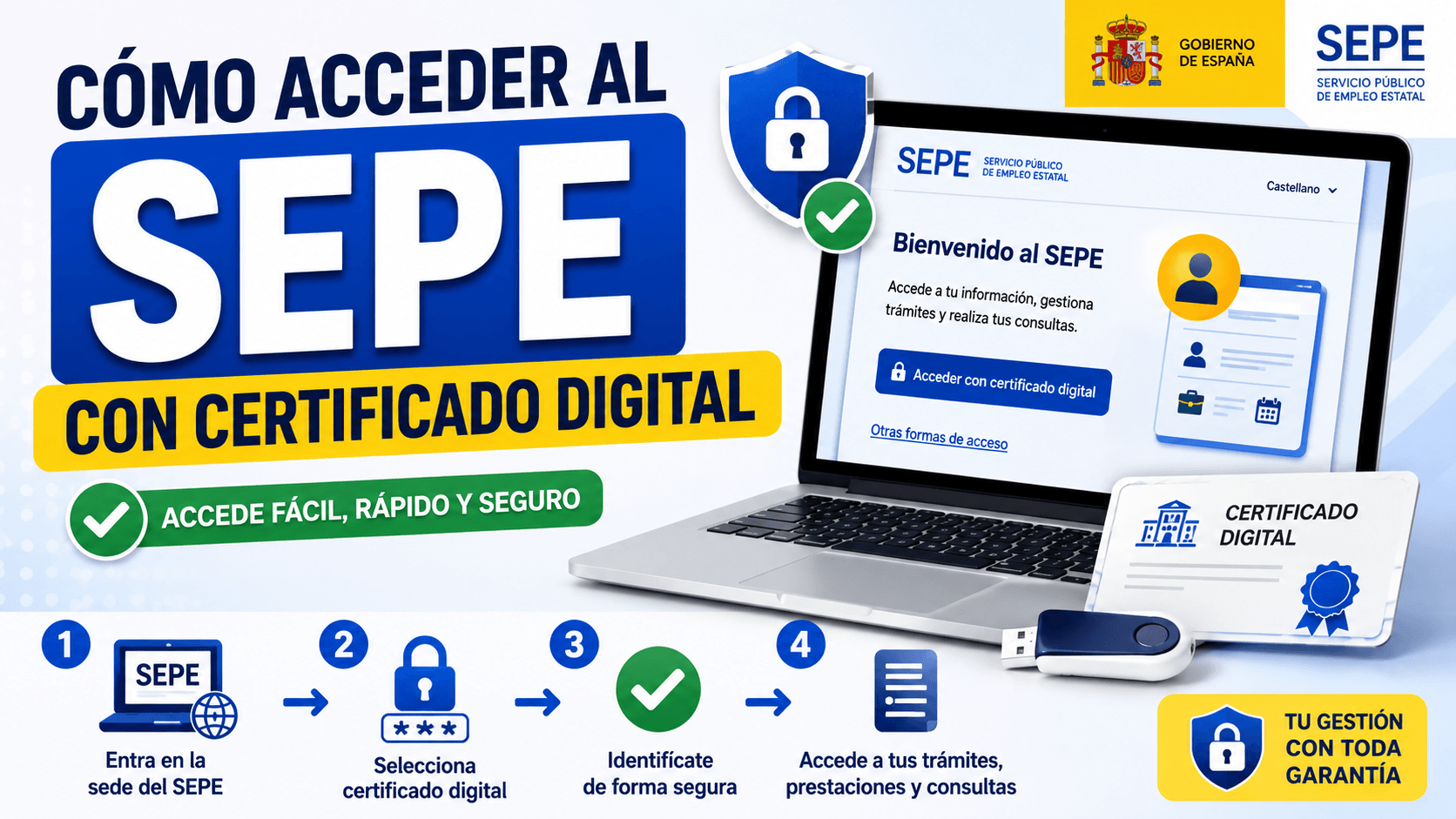
- Acceso a sedes electrónicas.
- Firma de documentos.
- Consulta de expedientes administrativos.
- Trámites con administraciones públicas.
Dependiendo del portal, puede solicitarse seleccionar el certificado durante el acceso.
Problemas frecuentes al instalar certificado digital en Mac
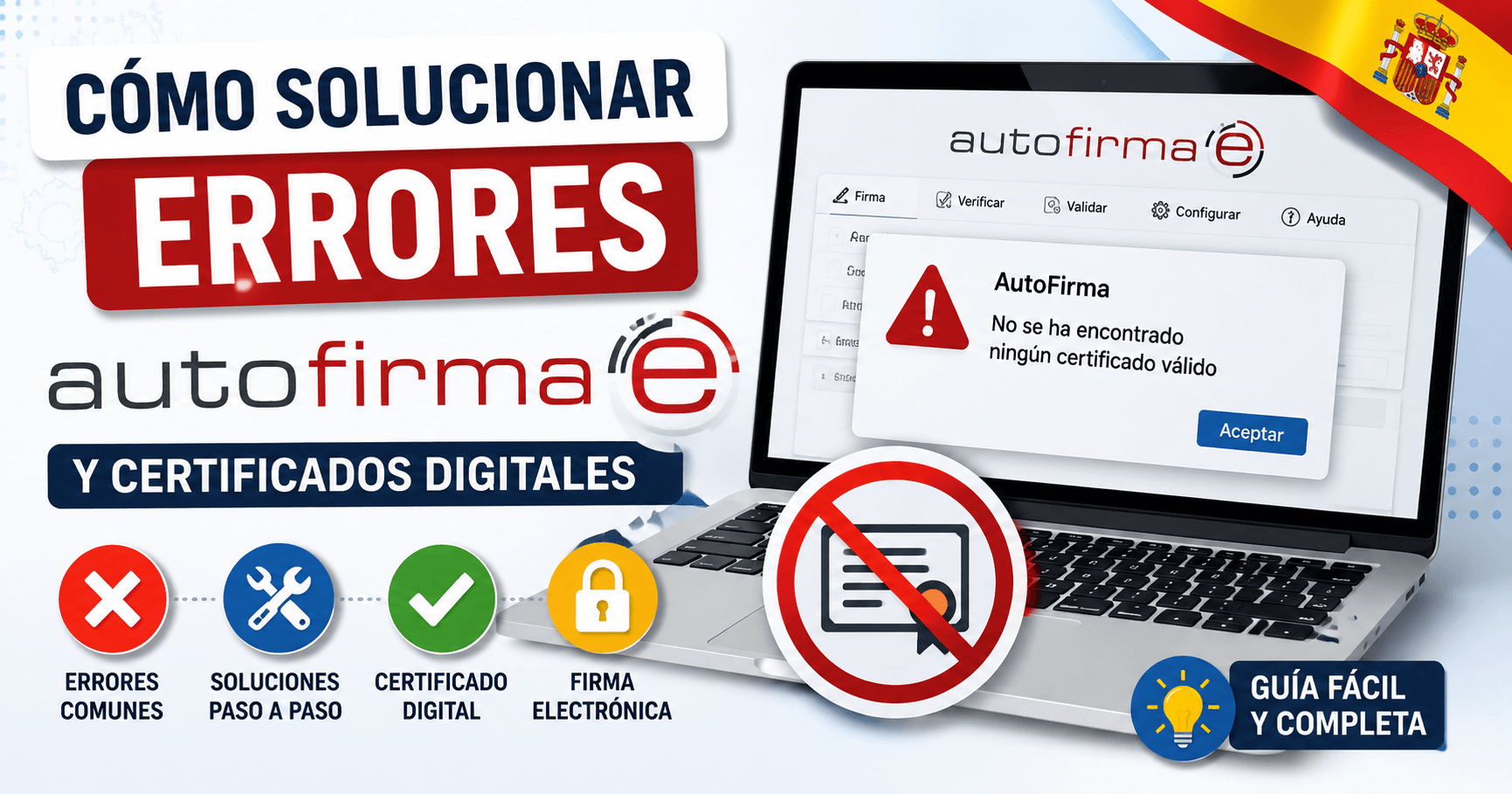
El certificado no aparece
Suele deberse a una importación incompleta o a instalarlo en el llavero incorrecto.
Contraseña incorrecta
La clave solicitada es la del archivo exportado, no necesariamente tu contraseña del sistema.
El navegador no detecta el certificado
Algunos navegadores gestionan certificados de forma diferente. Safari suele integrarse mejor con el llavero del sistema.
Certificado caducado
Un certificado vencido no permitirá autenticación ni firma.
Safari, Chrome y Firefox en Mac: diferencias importantes
No todos los navegadores gestionan certificados igual.
- Safari: usa el llavero de macOS.
- Chrome: normalmente utiliza el almacén del sistema en Mac.
- Firefox: puede usar su propio almacén de certificados.
Esto explica por qué un certificado puede funcionar en un navegador y no en otro.
Recomendaciones de seguridad al usar certificado digital en Mac
- Guarda una copia de seguridad cifrada.
- No compartas el archivo .p12 o .pfx.
- Protege la contraseña.
- Elimina copias innecesarias del escritorio o descargas.
- Revoca el certificado si sospechas acceso no autorizado.
Errores habituales que conviene evitar
En la práctica, muchos problemas vienen de pequeños descuidos.
- Instalar un archivo incompleto.
- Olvidar la contraseña de exportación.
- Usar un navegador incompatible para el trámite concreto.
- Intentar importar un certificado dañado.
- No verificar que incluye clave privada.
Dedicar unos minutos a revisar estos puntos evita repetir el proceso varias veces.
Resumen práctico para instalar el certificado digital en Mac
El proceso consiste en importar correctamente el archivo del certificado en Acceso a Llaveros, introducir su contraseña y verificar que queda disponible en el llavero del usuario.
Si el navegador no lo detecta, normalmente el problema está en la compatibilidad del navegador, la ubicación del certificado o un archivo incorrecto. Siguiendo el procedimiento paso a paso, la instalación suele completarse sin complicaciones.